من بين أكبر المخاطر التي يتعرض لها الحاسوب البرامج والاضافات الضارة التي تتحمل تلقائيا من تحميلنا لبرامج اخرى ,طبعا لا يوجد احد منا الا وحمل الكثير من البرامج وثبتها وفي اغلب الاحيان لا نثبتها على مهل ولا نقرأ الارشادات فنمر بسرعة ولا ننتبه لبعض الخانات التي تقول انك ستحمل اضافة ما او برنامج ويكونان هاذين الاخيرين ضارين بحاسوبك ومتصفحك .
فاليوم نقدم لكم برنامج Unchecky الذي يقوم بقراءة ارشادات التثبيت عوضا عنك ويختار الاختيار المناسبة فيقوم بحذف الخانات التي تطلب منك تحميل شيء ما , فبهذا يقوم بحماية من اي خطر ويمكنك من تثبيث البرامج بكل راحة وامان.
طريقة تحميله سهلة وروتينية , بعد تحميله يشتغل تلقائيا مع اشتغال الحاسوب .وهكذا يمكنك تفادي تثبيت اي برنامج مزعج وهي غالبا برامج لا فائدة لها سواء ازعاجك بالاعلانات
لطالما كان ويندوز التابع لشركة مايكروسفت هو نظام الاحب الي الناس نظرا لاناقته واصدارته المختلفة الي انه رغم دالك قد لايخلو من بعض العيوب ومن اهمها بطءه وعدم معالجة البيانات المدخلة من المتحكم بسرعة ودالك راجع الي عدة اسباب منها:
1.ضعف موارد الحاسوب
من اهم الاسباب لتشنج الحاسوب هي ضعف موارده كارمات وكرت الشاشة وقرص الصلب ....خاصة ادا كان النظام يتطلب موصفات كبيرة فبتالي يجب ترقيتها او تجديدها في حالت كانت في حالة سيئة.
.
2.الفيروسات
الفيروسات هي من اهم الاسباب ايضا لتشنج الحاسوب فهي تقوم باخد مساحة علي القرص الصلب اضافة الي انه قد يتم تتبيت برامج انت لاتحتاجها سرا وبتالي تزيد من استهلاك موارد الحاسوب.
3.عدم تنظيف الحاسوب
قد تتفاجأ وتقول هل الحاسوب يتسخ ؟والجواب هو نعم فتراكم الأتربة، والغبار، والأوساخ على المعالج، قد يتسبب في بطءه، اذن كيف انظفه؟الطريقة بسيطة ماعليك هو فقط مسح الغبار والاتربة من المعالج بشكل دوري..
4.كترة تتبيت البرامج الغير مهمة
قد نحتاج الي بعض البرامج او العاب لغرض استعمالها او الاستفادة منها ولكن اغلب الناس عند ما سيستفدون منها وبتالي لايحتجونها لايقومون بازالتها وهدا خطا كبير فانت بدالك تزيد استهلاك الرامات اضافة الي الاقراص..... وبتالي يجب ازالتها. والان ناتي الي شطر تاني وهو مايميز ماك عن ويندوز طبعا ماك كمقدمة هو نظام تابع شركة ابل الامريكية وهو نظام يحتوي علي عدة مميزات قد تجعله افضل من نظام ويندوز ومنها:
1.الحماية
يعد نظام ماك نظام شديد الحماية ودالك راجع الي صرامة شركة ابل فهي دائما في منجاتها تحرص علي امان مستخدميها عكس نظام ويندوز الدي قد لايخلو من ثغرة.
2.حاسوب ماك حاسوب قوي
حاسوب ماك حاسوب قوي ودالك راجع الي امر مهم وهو ان شركة ابل التي تصنع النظام هي نفسها التي تصنع عتاد الحاسوب اي سيكون هناك توافق وهي تعرف متطلبات نظامها عكس ويندوز التي كل قطعة من العتاد تصنع في شركة وبتالي تحدت مشاكل كالتشنجات ومشاكل Software....
وفي الاخير كان هده اهم الاسباب لتشنج نضام ويندوز مع تقديم بعض الحلول وفي نفس الوقت دكر بعض الاختلافات التي تميز ماك عن ويندوز.
في الاخير كانت هده هي اهم اسباب تشنج الحاسوب اضافة الي مقرتنا بعض المميزات والعيوب في كلا النظامين.
شهدت سنة 2016/2017 الكثير من المنافسة بين توزيعات نظام لينكس و يصعب علينا المقارنة بينها جميعا و لكن اخترنا لكم افضل 5 توزيعات لينكس لسنة 2017 اعتمادا على التجربة الشخصية و تقييم المستخدمين للتوزيعات وهذا لا يعني ابدا ان التوزيعة التي تكون في المرتبة 5 ستكون توزيعة فاشلة طبعا لا و لكن يجب ان يحصل ترتيب في المراكز .
ملاحظة: ربما يعتقد البعض ان هذا الترتيب ل توزيعات لينكس المخصصة لاختبار الاختراق طبعا لا هذا ترتيب توزيعات لينكس للاستخدام الشخصي و المتعدد (مثل الويندوز)
5 . elementary OS
ان كنت تبحث على بديل للويندوز او ماك فهذه التوزيعة افضل خيار لك لان التوزيعة جمعت بين الجمال و السرعة و لن تحتاج الى برامج الويندوز التي تستعملها لان التوزيعة تحتوي على كل ما تحتاج اليه من برامج و ادوات من مشغل الفيديو و تحرير النصوص و الصور و المتصفح ...الخ من البرامج الضرورية الى اي مستخدم. و لا ننسى ان التوزيعة تدعم اللغة العربية في النظام نفسه و تستخدم اللغة العربية في موقعها الرسمي ايضا
في الحقيقة اذا كنت مبتدء فيمبتدئ في توزيعات لينكس فانا انصحك ب تجربتة آرتش لينكس مباشرة لان هذه التوزيعة هي البوابة للدخول الى عالم لينكس لانك بحاجة الى تثبيت البرامج و جميع الادوات بنفسك و هذا سوف يعطيك الخبرة الكافية ل احتراف لينكس يوجد جمهور كبير جدا يستعمل هذه التوزيعة لانها من اقدم التوزيعات و في تطوير مستمر و تكاد تخلو من المشاكل التقنية.
توزيعة فيدورا 25 هذه التوزيعة واحدة من ابرز توزيعات 2017 و لا شك انها سوف تحظى باحد المراكز معنا في الحقيقة توزيعة فيدورا 25 تحتاج الى حاسوب متوسط الاداء لانها تتطلب على الاقل 4 جيغا في الرام لهذا لا انصح ابدا باستعمال التوزيعة على الاجهزة الضعيفة و بعد استعمالك لها لن تحتاج الى اي برنامج من برامج الوندوز لانك سوف تجد كل ما تحتاجه في التوزيعة
و لدينا في المرتبة الثانية احد اهم توزيعات لينكس في العالم نعم انها ابنتو لم اقابل في حياتي شخص مهووس في عالم انضمة التشغيل و لم يجرب ابنتو .لان ابنتو من اشهر واقدم التوزيعات على الاطلاق لانها تتمتع ببساطة الاستخدام و يمكن لاي شخص استخدامها . وهي توزيعة مستقرة تماما ويمكنك ان تستخدم لاي غرض كان و تتمتع هذه التوزيعة بالسرعة في الاداء و الاستقرار التام
في المرتبة الاولى لدينا توزيعة لينكس mintهذه التوزيعة الفريدة من نوعها و التي حصلت على اعلى التقييمات من المستخدمين و وحصلت على عدد هائل من التحميلات و لحد الان لم يشتكي اي احد من وجود عيب في هذه التوزيعة و انا شخصيا من مستعملي هذه التوزيعة الرهيبة من اهم مميزات linux mint السرعة في الاداء حتى لوكان لديك جهاز بمواصفات قليلة فهو قادر على تشغيل هذه التوزيعة
و التوزيعة في تطور دائم و هي موجهة الى اي شخص محترف او مبتدىء لان واجهتها سهلة جدا و لا تحتاج الى اي شرح لها
ملاحظة : لم نذكر الكثير من التوزيعات الاخرى هذا لا يعني ابدا انها ليست جيدة و لكن هذا التقييم لسنة 2017 و من الممكن ان تحدث تطورات في توزيعات اخرى و تصعد الى مراكز متقدمة
كيفية حل مشكلة إرتفاع درجة حرارة المعالج (CPU) و تحسين أداء الجهاز!
يعمل المعالج (CPU) بكمية محددة من الفولتات الكهربائية من خلال الأسلاك التي تتولى هذه العملية بشكل منفرد و خاص عن باقي أجزاء الجهاز و من الطبيعي أن الزيادة أو النقص الشديد في الطاقة عن المعدل الطبيعي و المطلوب ليس أمراً جيداً أو يمكن تجاهله، و لكن هناك عملية يطلق عليها تحجيم كمية الفولتات (Dynamic Voltage Scaling) و هي وسيلة لإدارة الطاقة حيث يمكن التحكم في كمية الفولتات بالزيادة أو النقص الذاهبة إلى المكونات الفردية داخل الجهاز.
فيمكنك تخفيض استخدام الطاقة المستهلكة في المعالج و التي تؤدي إلى خفض درجة حرارة المعالج و التي بدورها تخفف من الجهد المستمر و العمل المتواصل على مروحة المعالج و التي تعتبر من أكثر المشاكل إنتشاراً و التي تواجه العديد فإليك كيفية حل مشكلة إرتفاع درجة حرارة المعالج (CPU) و تقليل الفولت لتحسين أداء الجهاز.
تعتبر هذه العملية عملية سليمة و مباشرة و آمنة مجربة من قبل أشهر معامل الحواسيب، فننصح بالإلتزام التام بالخطوات لأن أي خطأ أو إنحراف عن الخطوات المشروحة من الممكن أن يعرض جهازك للمشاكل أو الأعطال التقنية، و هذا الشرح لأجهزة الـ (PC) فقط و ليست لأجهزة الأندرويد لأنك إذا اردت تنفيذها في أجهزة الأندرويد فستحتاج إلى قيامك بعملية (ROOT) للجهاز أولاً، و سنقوم بالعديد من الإختبارات لذا ننصح بالصبر و قيامك بأي خطأ خلال هذه العملية على مسؤليتك التامة.
الفرق بين كسر السرعة و تقليل الفولت (Undervolting VS Overclocking)
من الضروري التنويه في البداية إلى أن كسر السرعة و تقليل الفولت ليستا عملية واحدة، فكسر السرعة (Overclocking) هي عملية تعديل في إعدادات البيوس (BIOS) لزيادة أداء الرامات أو المعالج فوق المعدل الطبيعي للحصول على أداء و سرعة أكبر مما يعتبر هذا جهداً إضافياً على واحدات المعالج و الوحة الأم و يؤدي في النهاية إلى تلف و عطل العديد من أجزاء الجهاز و هي عملية بالمناسبة لا ننصح بالقيام بها، أما إذا استطعت التحكم في كمية الكهرباء التي يستهلكها المعالج و تخفيضها فستستطيع الحفاظ و زيادة عمر البطارية من خلال تخفيض كمية الكهرباء المستهكلة في تشيغل المعالج و الكمية المستهلكة في تشغيل المروحة.
المتطلبات الأساسية
لتقليل فولت المعالج لابد أن يكون جهازك اللاب توب مشحون بالكامل للبدأ ثم قم بتحميل برنامج (Intel Extreme Tuning Utility (XTU عبر موقع Intel و هو برنامج سهل التحكم و الاستخدام و الذي سوف يساعدك في تنفيذ غرضك أو يمكنك البحث عن أي برنامج أخر إذا كنت متأكد أنك سوف تستطيع التعامل معه ولا تنسى أن تقوم بعمل نسخة إحتياطية لنظام التشغيل القائم في حال حدوث أي مشكلة فيمكنك استعادة و معالجة أي مشكلة أو خلل.
إختبار قدرة المُعالج
عند فتح البرنامج كما بالشكل ستجدها مليئة بالبيانات المتدفقة و قائمة من الأدوات على اليسار
إذهب إلى القائمة على اليسار و إضغط على (Benchmarking) ثم إضغط على إختيار (Run Benchmark) كما موضح بالصورة لبدأ الإختبار لإستعراض بيانات أداء نظامك الحالي.
ثم قم بتشغيل إختبار الجهد (Stress Test) و هو الإختيار الذي يعلو (Benchmarking) و فائدة هذا الإختبار أنه يخبرك بالأداء و الحالة الطبيعية للـ (Hardware) في المواقف المختلفة فعندما يحين الوقت لخفض طاقة المعالج يمكننا أن نعرف و نتابع من خلاله حالة المعالج الطبيعية و إذا كان هناك خطر محتمل أم لا.
أضغط عليه ثم إختار كمية الوقت الذي تريد أن يجري فيه هذا الإختبار، و من الأفضل أن تجعله يُجري هذا الإختبار لمدة 30 دقيقة كما بالشكل فخلال هذا الوقت سترتفع درجة حرارة المعالج و ستعمل المروحة بأقصى إمكانية أي سيقوم بقياس أداء الجهاز في أقصى حالات عمله خلال فترات كبيرة من الوقت و عند إنتهاء من هذه الإختبارات ستحصل على مرجع و بيانات حول حالة المعالج في أقصى حالاته و متطلباته في مختلف المواقف و كيف نستطيع أن نقول أنه يعمل بشكل طبيعي في هذه الحالة أم لا و هذا سيساعدنا كثيراً عند البدء في التحكم في كمية الطاقة التي يستهلكها.
تقليل الفولت
تحت إختيار (Advanced Tuning) إضغط على (Core) و شاهد شريط (Core Voltage Offset) إذا كانت كمية الطاقة المستخدمة حالياً كافية وفقاً للإعدادات الإفتراضية قبل إجراء أي تعديل ستجد لونها أزرق أما إذا قمت في أي وقت بتغير هذه الإعدادات ستجد لونها أصفر، أخر هذا الشريط على اليمين ستجد سهم صغير تظهر بجانبه هذه الكلمة (000 V) إضغط عليه سيفتح لك قائمة التي تظهر فيها قيم الفولتات مثل (0.005 V).
إذهب بالقائمة إلى أعلى حتى يبدأ لك ظهور إختيار (negative voltages. i.e. -0.005 V) لأننا نحاول تقليل الفولت و ليس رفعه فإذا إخترت (Positive) فأنت ترسل مزيد من الكهرباء إلى المعالج و تخاطر بتلفه و لكن أبق في الـ (Negative) فهنا يكون المعالج في آمان و هو موضع الشرح، و من هذه النقطة تصبح عمليتنا قيد التجربة و الفشل حتى نحصل على الإختيار الأمثل و المطلوب فقم بإختيار (-0.010 V) مبدأياً و إضغط على تطبيق.
فإذا قللت الطاقة تدريجياً بقيمة (005 V) مثلاً فستستطيع أن تقوم بإعادة تشغيل الجهاز دون أي مشاكل أما إذا قللتها فجأة بشكل كبير إلى (0.015V) مثلاً فأنت تعرض نفسك لخطر كبير، و لاحظ أننا نتعامل بالسلب (Negative) أي أنه كلما زادت قيمة الرقم كلما تقلل من كمية الفولتات الداخلة للمعالج، و بعد كل تغير تُجريه في قيمة الفولتات إذهب إلى إختبار الجهد المذكور مسبقاً (Stress Test) و أتركه يعمل لمدة 30 دقيقة أخرى لترى حالة المعالج مقارنة بأول أختبار أجريناه و إذا ما ظل يعمل بشكل جيد أم لا.
فإذا كان شريط (Core Voltage Offset) المذكور مسبقاً ما زال لونه أزرق فأنت في أمان و تستطيع تشغيل الجهاز على كمية الفولت المعدلة هذه فهذا الشريط هو مؤشر أمان المعالج بالنسبة لك، أما إذا كانت كمية الفولتات أقل مما يجب فسيكون بطئ جداً في الحركة و سيتوقف النظام عن العمل فيجب أن تعيد تشغيل الجهاز ثم قم بظبط الإعداد على أخر فولت أختبرته و جربته و أشتغل بنجاح في أخر محاولة لك، فالهدف هنا هو إبقاء أداء الجهاز فعال و آمن خلال تجربة أقل الفولتات الممكنه التي يمكن للمعالج أن يعمل بها بنفس الأداء و الفاعلية المطلوبة.
و الآن تابع على هذا المنوال قلل (005 V) في كل محاولة ثم قم بأختبار الـ (Stress Test) حتى تصل إلى الإختيار الأمثل الذي يعمل به المعالج بأقل كمية ممكنة من الطاقة دون أن يتوقف خلال أختبار الـ (Stress Test)، فإذا حدث هذا فقد نجحت في تخفيض طاقة المعالج و تحسين أداء الجهاز و حل الكثير من المشاكل مثل ارتفاع درجة حرارة المعالج و تقليل جهد المروحة و أيضاً الحفاظ على و زيادة عمر بطارية اللاب توب، و لكن ينقصنا إختبار واحد أخر.
الإختبار الأخير
قم بعمل أخر إختبار (Stress Test) مرة أخرى و لكن هذه المرة أتركه لمدة 4:5 ساعات على الأقل و أتركه يعمل بمفرده خلال الليل و شاهد في الصباح إذا كان كل شئ يعمل بكفاءة و بشكل جيد و لم تحدث أي مشكلة، و في حالة حدوث أي مشكلة قم بتزويد الفولت بقيمة (0.005 V) و أبدأ إختبارات الجهد من جديد و لكن هذا الإختبار حاسم و ضروري في تأكيد الإختيار الجديد من الطاقة و إمكانية العمل و الإستمرار به، و يمكن للمهتمين بالألعاب (Gamers) أن يفحصوا كفائة المعالج على كمية الفولت المحددة حديثاً من خلال إستمرارهم بتشغيل الألعاب التي تعتمد بشكل أساسي و كبير على أداء المعالج لفترة كبيرة .
و هناك وسائل أخرى تستطيع أن تحسن بها أداء المعالج أيضاً بجانب هذه الطريقة و هي من خلال وضع المعجون الحراري على المعالج و الذي يقوم بالحفاظ على تهدئة و تبريد المعالج مما يزيد من أداءه و كفائته بشكل كبير إذا قمت به بجانب الطريقة السابقة و لكنها تتطلب مهارة في فك و تركيب اللاب توب لاستخراج شريحة المعالج لذا إن لم تكن متمرس بها فأطلب من أحد أن يقوم بهذه الخطوة عوضاً عنك و في النهاية ستحصل على جهاز عالي الأداء و ستحافظ على صحة الأجزاء المختلفة مثل المعالج و المروحة و البطارية و تجنب الكثير من المشاكل.
حل مشكلة إستهلاك OneDrive الزائد للمعالج CPU في ويندوز 10
قامت شركة مايكروسوفت بتثبيت OneDrive فرضاً في ويندوز 10، أي جعله جزءاً من نظام التشغيل، و أصبحت إمكانية مسحة موجودة مؤخراً فقط في تحديث Creator Update، كما كان يمكن تثبيته في ويندوز 7 و لكن كان تثبيته إختيارياً عكس الحال في ويندوز 10، و كان هذا سبباً في الكثير من المشاكل مثل عمله التلقائي و سؤاله المتكرر في بعض الأحيان لتسجيل الدخول، و إستهلاكة الزائد لسرعة المعالج CPU في أغلب الأحيان و الذي قد يحدث إذا كنت تستخدم التطبيق أو حتى بمجرد تثبيته دون إستخدامة، و نلاحظ أن مشكلة إستهلاك OneDrive للمعالج تتعلق بأداة Windows 10 telemetry، و الذي من المفترض أنك إذا قُمت بإيقافة تنتهي هذه المشكلة، و لكنها تستمر في الحدوث لوجود خطأ معين (Bug) و هو ما يسمح لها بالحدوث رغماً عن هذا، و لهذا سنقوم بشرح حل مشكلة إستهلاك OneDrive الزائد للمعالج CPU في ويندوز 10.
تفاصيل حول الخطأ (BUG) الموجود في تطبيق OneDrive
هذا الخطاً موجود منذ 17 يوليو 2017، و هذا يعني أنه موجود أيضاً في تحديث Creator Update، و لا يوجد له حل رسمي من الشركة حتى الأن في الوقت الحاضر، و لكن إستطاع المُستخدمين إيجاد حل مؤقت لها من خلال مسح ملفات أداة Windows telemetry، فإذا واجهتك هذه المشكلة فيمكنك إغلاق هذه الأداة، و سنقوم الآن بإستعراض خطوات الحل هذه.
أولاً حل مشكلة إستهلاك OneDrive الزائد للمعالج في ويندوز 10
قم بفتح الـTask Manager ثم قم بإغلاق الـ OneDrive.
قم بالبحث عن هذا المسار في مُستكشف الملفات File Explorer في نافذة الويندوز:
AppData\Local\Microsoft\OneDrive\setup\logs
أو قم فقط بفتح الفولدر المُثبت به تطبيق OneDrive ثم أكمل على هذا المسار.
قم بإيجاد هذين الملفين ثم قم بمسحهم:
UserTelemetryCashe.otc
UserTelemetryCashe.otc.session أو يمكنك البحث بأسماء الملفات مباشرة.
ثم قم بإعادة تشغيل تطبيق الـOneDrive، و يمكنك البحث عنه من خلال بحث الويندوز بشريط المهام، او من ملف الـEXE الخاص به في بارتيشن الـ(C).
ثانياً إيقاف أداة Windows telemetry
قم بفتح تطبيق الإعدادات Settings app و إذهب إلى إعدادات الخصوصية Privacy، قم بفتح نافذة Feedback & diagnostics و إذهب إلى أسفل الصفحة و قم بضبط Diagnostics and data usage على الإعداد Basic.
ثم قم بفتح نافذة Run من خلال الضغط على مفتاح الويندوز + R، و قم بكتابة المسار التالي: HKEY_LOCAL_MACHINE\SOFTWARE\Policies\Microsoft\Windows\DataCollectionو أنشئ ملف جديد بإسم AllowTelemetry كما موضح بالصورة، و أضبط قيمتها بـ 0، و ستحتاج إلى إثبات بعض رسائل التأكيد التي ستظهر لك لأن هذه التغيرات تحتاج إلى تأكيد من مدير الويندوز Windows Admin.
قم بالضغط بالكليك اليمين على File Explorer كما بالصورة ثم إختار Manage للذهاب إلى إدارة الجهاز Computer Management.
في نافذة Computer Management إضغط على Services and Applications على اليسار.
ستفتح لك نافذة صغيرة كما بالصورة، إضغط على القائمة بجانب كلمة Startup type، قم بإختيار إعداد Disabled من القائمة، قم بتطبيق التغيرات و حفظها و بهذا تكون إنتهيت. و بهذا تكون أغلقت أداة Windows telemetry و لا تقلق، لن يؤثر هذا سلباً على جهازك أو نظام التشغيل بأي شكل، و بهذا الحلين السابقين لن تواجة مشكلة أبداً مع الخطأ الموجود في تطبيق OneDrive.و إذا لا زلت تواجه مشكلة مع بطئ و إرتفاع درجة حرارة المعالج، فيمكنك مراجعة هذا الموضوع:
تحميل ويندوز 10 windows نسخة iso بطريقة قانونية, ويندوز بلا شك هو نظام التشغيل الاكثر شعبية و استخداماً على اجهزة الكمبيوتر على مستوي العالم سواء كان للإستخدام الشخصي او للاستخدام المكتبي و مع ذلك مثله مثل اي شيء اخر فإن له بعض العيوب التي يجب الاستعداد لهاز
بينما لا يمكنك حماية نفسك من كل شيء يمكن ان يحدث للويندوز معك ، يمكنك الاستعداد لاكثر من ذلك و تقوم بإنشاء نسخة احطياتية من ويندوز وواحدة من افضل الطرق للقيام بالامر هي بتحمل نسخة من الويندوز بصيغة ISO لويندوز 10 و اليك افضل طريقة لتحميل ويندوز 10 ISO بشكل قانوني.
لاحظ انه للقيام بتلك الطريقة يجب عليك ان تقوم بها من خلال جهاز كمبيوتر يعمل بويندوز 10 و اليك كيفية تحميل نسخة ISO من ويندوز 10 قانونياً.
1- واحدة من افضل و اسهل الطرق للحصول علة نسخة ISO من ويندوز 10 هي باستخدام اداة Windows Media Creation Tool اذا لم تكن تملكها فقم بتحميلها Windows Media Creation Tool.
2- قم بتثبيت الاداة التي حملتها ، في البداية ستطلب منك الاذن لعمل تغيرات في الكمبيوتر و يجب عليك الرد بـ“Yes” ثم بعد ذلك قم بالموافقة على الشروط عندما يطلب منك ذلك بالضغط على “Accept”.
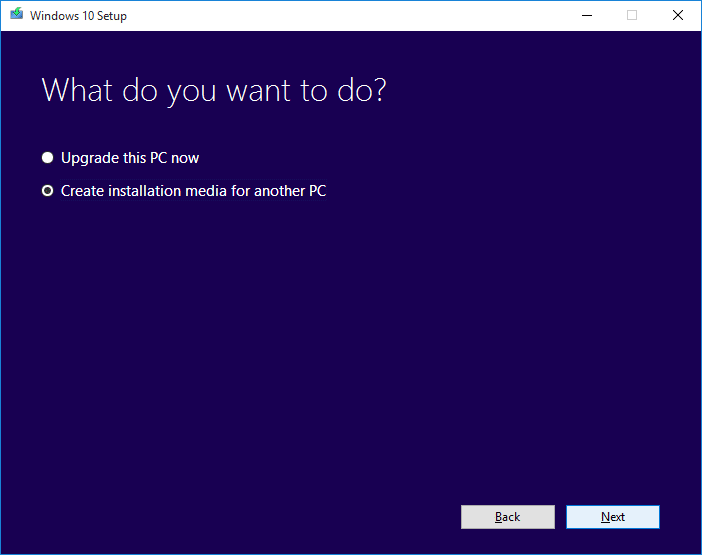
3- قم بتشغيل الاداة و التي سوفر تخيرك بين “Upgrading this PC now” او “Create installation media for another PC” و بالطبع ستقوم باختيار الاختيار الثاني.
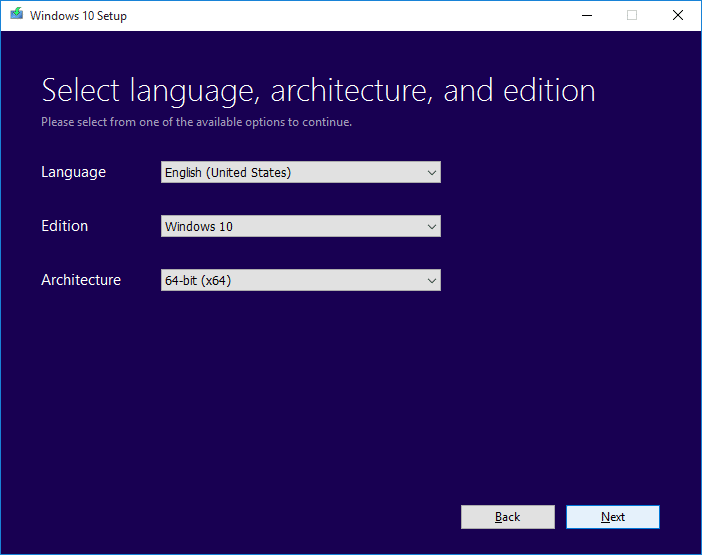
4- الاداة سوف تسالك اي لغة تريد و اي اصدار و اي نسخة تريد ، الاجابات ستكون : اللغة تقوم باختيار لغة النظام ، الاصدار ستقوم باختيار الاصدار الذي تريد عمل ملف ISO له و النسخة ستقوم باختيار نوع النسخة التي تريده القيام بها 32بت او 64 بت.
بعد الاختيار تضغط “Next”.
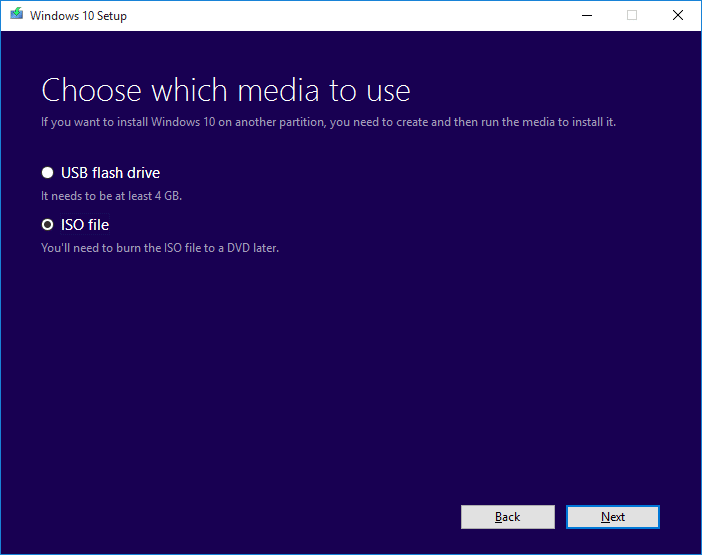
5- بعد ذلك ستقوم بسؤالك هل تريد عمل نسخة محمولة على فلاش usb ام ملف SIO يمنك نقله على اسطوانة..ستقوم بإختيار ISO.
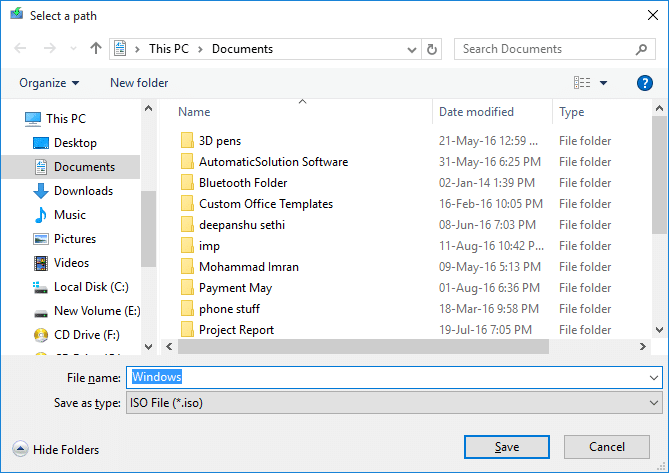
6 – تقوم باختيار المكان الذي تريد حفظ الملف فيه
7 – بعد الاختيار تقوم بالضغط على “Save” وسيبداء البرنامج في عمل الملف و حفظه في المكان الذي اخترته و سيستغرق ذلك بعض الوقت و فقاً لسرعة الانترنت الخاصة بك.
8- بعد الانتهاء من انشاء ملف ISO ستقوم الاداة بسؤالك هل تريد حرق الملف على اسطوانة ام لا ، اذا اردت نقل الويندوز على اسطوانة فقم بذلك او يمكنك الانتهاء بالضغط على “finish”.
تحميل ويندوز 7 برابط مباشر مجانا Download Windows 7 Free
الترخيص : مجاني
الإصدار : 7
تاريخ الإضافة : 16 يونيو, 2017
اللغة : الأنجليزية
حجم الملف : 2.1 جيجا بايت
المطوّر : Microsoft
نظام التشغيل : يدعم جميع أنظمة التشغيل
تحميل ويندوز 7 برابط مباشر مجانا Download Windows 7 Free
يقدم لكم عيشها تحميل من قسم برامج النظام ويندوز 7 بأفضل أصدار له من الموقع الرسمي الكثير طلبوا ويندوز 7 أكثر من الويندوزات المطورة التي أصدرت بعدة حيث يدل هذا علي مكانتة في السنوات الاخيرة كان ويندوز ايكس بي هو المسيطر الوحيد علي انظمة الكمبيوتر و كانت تنافسة شركات كثيرة مثل فيستا و غيرها و لاكن بعد ظهور ويندوز7 عندما انتجتة شركة مايكروسوفت وضحت لنا اننا كنا نتعامل مع نظام ويندوز بدايء جداً و أكتسح بقوة فائقة حتي أصبح مستخدمين ويندوز 7 في هذا الوقت فوق 80 % بعد ان كانت انظمة XP مسيطرة سوف نقوم بشرح لك ويندوز 7 Windows و طريقة تحميلة مجانا .
نبذه عن برنامج ويندوز 7 Windows :-
نظام ويندوز 7 رائع جداً و قام بتغير مفاهيم كثيرة أنة هناك تطور و يوجد الأفضل في عالم انظمة الويندوز و يوجد ألان انظمة متطورة مثل ويندوز 8 Windows و لاكن الكثير يفضل ويندوز 7 من حيث واجهة استخدامة أسهل من 8 بكثير و متوافق مع جميع الانظمة التي تتعامل معها و ألكثير منه يفضلة من ناحية أنة السرعة و الموثوقية و النظام الأمني المزهل الموجود به يمكنك تحميلة من الموقع الرسمي و دفع ثمن النسخة او تقوم بتحميل النسخة التجريبية لمدة 30 يوم و بعد الثلاثين يوم تستطيع شراءة من الموقع الرسمي فيعد هوا النظام الأكثر أستخداماً الان حول العالم لسهولة تعاملة مع جميع الاوامر و الخدمات التي تطلبها منة فهو نظام متوافق و سريع جداً .
مقارنة بين ويندوز 7 Windows و ويندوزي 8 و 10 :-
بعد ان قام ويندوز 7 Windows بهذا النجاح الكبير الذي حققة قامت بتطوير متصفحها و ظهر ويندوز 8 بشكل جديد و محتلف عن ويندوز 7 لاكن مبني علي اساسة و نظام تشغيلة قريب جداً لاكن الكثير قالو انه نظام مقعد و يجب احتراف حتي تستخدمة بكل سهولة و ظ ويندوز 7 أفضل من 8 حتي أصدرت الشركة ويندوز 10 Windows و يوجد به مميزات ويندوز 7 و 8 في نظام ويندوز واحد و أصدرت هذا الويندوز المطور و يوجد فيه جميع المميزات و لاكن الكثير يخشي تجربتة و يصير معقد قليلا مثل 8 فيفضلون ان يتعاملو مع نظام ويندوز 7 فهو أسهل لهم و نظام يعرفوه .
جديد ويندوز 7 Windows :-
حسب دقة الشاشة قد تقوم بتشغيل الفيديو ذاكرة إضافية ( كارت شاشة خارجي ) وأجهزة رسوم متقدمة قد تتطلب بعض الألعاب والبرامج بطاقة رسومات متوافقة مع DirectX 10 أو أعلى لتحقيق أفضل جرافيك ممكن ان تقوم بأستخادمة فهذه الالعاب لبعض ملفات Windows Media قد تكون هناك أجهزة تريد ان تقوم بربط التلفيزون بالجهاو او أضافات مختلفة تريدها مثل ربط أكثر من جهاز بواحد و كل هذا يقدمة لك ويندوز 7 ، هناك أجهزة تستخدم ويندوز 7 Windows التي تعمل باللمس وأجهزة الكمبيوتر اللوحية وجود أجهزة معينة تتطلب مجموعة المشاركة المنزلية الاتصال بإحدى الشبكات وأجهزة كمبيوتر تعمل بنظامWindows 7 يتطلب حرق أسطوانات قرص DVD محرك أقراص ضوئيًا متوافقًا ي Windows XP Mode ذاكرة وصول عشوائي إضافية بسعة 1 جيجا ومساحة إضافية قدرها 15 جيجا بايت متوفرة على القرص الثابت تطلب الموسيقى والصوت وجود جهاز إخراج الصوت قد تختلف وظيفة المنتج والرسومات استنادًا إلى تكوين النظام لديك. قد تتطلب بعض الميزات وجود أجهزة إضافية أو متقدمة ، كما أن يوجد نسخة للأجهزة الضعيفة و تدعي نسخة Windows 7 Super lite و هي نسخة للأجهزة التي ذات أمكانيات ضعيفة جداً و التي لا تستحمل النسخ الكبيرة التي تقوم بسحب الرامات و أمكانيات الكمبيوتر و هذه ألنسخة مصممة خصيصا للأجهزة الضعيفة وتعمل في جهازك بنفس مميزات الويندوز الاصلية بدون وجود اي مشكل مع البرامج فيمكنك تتبيت ما تريده او فعل اي شيئ بدون مشاكل
مميزات ويندوز 7 Windows :-
1 – ملفات التشغيل تعمل بكفائة عالية و ليست موجودة في ألاصدارات السابقة وهذا ما يميز ذالك التطبيق
2 – تستطيع تسطيب اي برنامج او اي بيئة عمل علي الويندوز و التعامل معاها بكل سهولة لانة ويندوز 7 متدعم من جميع التطبيقات والبرامج الموجودة علي الانترنت
3 – يقوم بحل مشاكل البرامج و يعطيك بعض الوقت قبل قفل البرنامج Close Program لكي تتاكد بنفسك انك تريد قفل هذا البرنامج او حفظ العمل الموجود علية قبل القفل
4 – مميز جداً لأجهزة الاب توب حيث يعطيك حماية للبطارية اضافية عن طريق تقليل ضوء الشاشة 15 % ويحافظ علية من الاستهلاك
5 – يتميز الويندوز بتأثيرات رائعة و عالية الجودة مع الخلفيات المزهلة الموجودة في النظام التى يمكنك تشكيلها وتغيريها علي حسب شخصيتك
6 – يعرفك ويندوز 7 قوة عمل المعالج و الرامات و ينبهك انه يوجد مشاكل في جهازك حيث ينبهك قبل سخونة الجهاز بسبب ارتفاع معدل اتسهلاك الرامات او البروسيسر
7 – يقوم بعمل تحسينات علي التشغيل الميديا و تصفح الانترنت حتي تعمل بشكل مرن وسهل في الاستخدام وسريع ايذا
8 – يوجد مع الويندوز برنامج ميديا بلاير لتشغيل الميديا متصفح انترنت اكسبلورر و تستطيع تحميل اخر نسخة
9 – يمكنك البحث السريع عن اي ملف في جهازك فقط تقوم بكتابة اسم الملف في قائمة Start بدل من البحث عنة بشكل بدائي وقد يستغرق وقت كبير
10 – يقوم ويندوز 7 بحل مشاكلة الداخلية بنفسة دون تدخل منك او عكس الاصدارات القديمة يجب تغير النظام حيث كل فترة سيطلب منك ان توافق علي تحديثة ليطور من نفسة اتوماتيكي ويعالج جميع اعطالة ويرقي من اداءة
متطلبات تسطيب ويندوز 7 على الكمبيوتر :-
هذه المتطلبات الموجودة في الموقع الرسمي لشركة مايكروسوفت اذا كنت ترغب في تشغيل ويندوز 7 على الكمبيوتر الخاص بك فيجب عليك ان يكون جهاز الكمبيوتر الخاص بك يوجد به هذه الامكانيات و هذه هي اقل امكانيات تقوم تشغيل Windows 7 بشيء جيد و اي شيء اعلى من هذه الامكانيات يقوم بتشغيل الويندوز بشكل رائع
المعالج :- معالج 1 جيجا بايت او اعلى 32 او 64 او 86
ذاكرة وصول عشوائي ( رامات ) :- سعتها 1 جيجا 32 بت او رامات سعتها 2 جيجا 64 بت
مساحة لا تقل عن 16 جيجا بايت متاحة في الهارد ديسك 32 بت و 20 جيجا بايت متاحة لنسخة 64 بت
ادني المتطلبات المطلوبة لتشغيل ويندوز 7 على الكمبيوتر و يمكن للاجهزة التي تتميز بمميزات أكثر ان تقوم بتسطيب نسخة 64 بت حتي يساعدك في تشغيل كل شيء بصورة افضل من الاصدار الاقل و افضل .
فيديو توضيحي لويندوز 7 Windows :-
توجد 3 نسخ من ويندوز 7 Windows أختار ما تناسبك :-
تستطيع تحميل اي نسخه تريدها من أصدارات ويندوز 7 كما يناسب جهازك فكل نسخة منهم لها مميزات و يوجد لها أستخدامات معينة و من أفضل اصدارات الويندوز الموجودة حتي الان و قمنا بوضعها لكم حتي تستطيعو من تحميلها مجاناً وبروابط مباشر .
والنسخ الثلاثة هم
windows 7 home premium
windows 7 Professional
windows 7 Ultimate
وتختلف كل نسخة من نسخ الويندوز علي حسب استخدامك الشخصي ولاكن الافضل فيما بينهم والمثالي لكافة اجهزة الكمبيوتر علي مستوي العالم هي windows 7 Ultimate وهي التي يبحث عنها الملايين حول العالم ونحن قمنا بتوفيرها لكم هنا ببساطة دون الحاجة الى البحث بشكل مكثف عن هذة النسخة وايضا يمكنك تحميل باقي النسخ ببساطة ايضا وتختلف كل واحدة فيهم بالحجم وبعض العوامل الاخري